
评测:Huion Kamvas Pro 19 数位屏(2024)支持触控

评测样品由 Huion 提供
Huion Kamvas Pro 19 和 Kamvas Pro 27 数位屏于 2024 年初发布,这些是 Huion 迄今为止最好的数位屏。我第一次接触 Huion 产品 是在 10 多年前,看到这些年来产品的进步,真是令人惊讶。
Kamvas Pro 19 和 27 都是 4K 数位屏,具有蚀刻玻璃和触控支持(仅限 Windows)。你可以将这两款产品视为 2021 年发布的 Huion Kamvas Pro 24 (4K) 的继任者。新模型现在使用 PenTech 4,支持高达 16K 级压感,并配备了触摸屏。
Kamvas Pro 19 和 27 的价格分别为 ¥5,699, 1099 美元和 ¥8,999, 1999 美元。包含两年保修。是否包含免费送货取决于您所在的位置。某些国家的进口税使这些产品变得昂贵得多。
总结
为了节省您的时间并帮助您决定是否继续阅读,我先给您一个总结。
由于笔非常灵敏,Huion Kamvas Pro 19 拥有出色的绘画体验。磨砂表面提供了美妙的触感。屏幕具有良好的色彩准确度(93% AdobeRGB),但由于蚀刻玻璃,视觉质量看起来略显柔和,但还不算太糟。由于我没有 27 英寸型号,因此无法确定大显示屏的显示质量是否相同。
折叠脚只能以 20 度角展开。要以其他角度或更高的角度支撑显示屏,您必须自己购买一个笔记本电脑支架,我强烈建议这样做,以极大地改善人体工学。
视频评测
包含物品


包装盒内包含:
- 数位屏
- 带国家插头的 65W USB-C 充电器
- 1.8 米 3 合 2 线,带标准 HDMI
- 2 条 1.8 米 USB-C 转 USB-C 视频线
- 笔盒
- 5 个毛毡笔尖
- 5 个塑料笔尖
- Huion PW60 笔
- Huion PW60S 细笔
- 绘图手套(带垫)
- 微纤维清洁布
- 快速入门指南
- 工厂色彩校准报告
- Huion K20 KeyDial Mini 带 USB-C 转 USB-A 充电线

连接指南说明了两种可能的连接类型。
HDMI 连接:需要使用 3 合 2 线。标准 HDMI 和 USB-A(数据)连接到电脑。另一个 USB-C 连接到电源。另一端带有两个 USB-C 的接头连接到数位屏。
USB-C 连接:一根 USB-C 线连接到带有 USB-C 视频端口的电脑。另一个 USB-C 连接到电源。数位屏无法通过单一 USB-C 连接供电。需要额外电源。
Kamvas Pro 19 支持电源直通,可以以 40W 为您的笔记本电脑充电。我没有在 Kamvas Pro 27 的产品页面上看到此功能。

这是工厂色彩校准报告。sRGB 平均 Delta E 为 0.93。任何小于 2 的数值都是好的,小于 1 则是极好的。
设计

数位屏的设计看起来简洁明了。圆角设计,边框均匀。显示屏实际尺寸为 18.4 英寸。

背部是磨砂质感的金属,配有 75 x 75mm VESA 支架安装孔。如果您想使用 VESA 支臂,请选择结实的,或者至少考虑一下在绘画时如何支撑这个 2kg 的数位屏。

如果您想购买笔记本电脑支架来支撑显示屏,请确保卡扣足够大,能卡住厚度约为 1cm 的底部。当您不画画时,使用笔记本电脑支架升高显示屏,使其作为标准桌面显示器使用时更符合人体工学。如果您不打算使用 VESA 支臂,平板电脑或笔记本电脑支架几乎是必买品。

两个折叠脚都有橡胶垫,在桌面上抓地力良好。折叠脚只能以一个高度展开,大约 20 度。
我最初以为支脚下方的格栅是扬声器,但其实不是。没有扬声器,也没有摄像头。

电源按钮和触摸屏开关位于显示屏的右上方。数位屏厚度仅为 2.14cm,并向底部逐渐变薄。

按住电源按钮 3 秒可显示 OSD 菜单。您可以更改的设置包括显示模式、亮度、对比度、饱和度、色温、RGB 和色彩空间(sRGB、AdobeRGB、DCI-P3、用户、原始)。某些设置可能会根据所选的显示模式或色彩空间而被锁定。
OSD 设置只能通过笔进行调整,不能用手指。

这是右侧的两个 USB-C 视频端口。尽管此数位屏没有扬声器,但这里还有一个 3.5mm 音频插孔。这个凹陷区域以及对面侧的凹陷可以让您轻松拿起数位屏。
USB-C 端口与平面齐平,这意味着您可以使用任何品牌的 USB-C 视频线。
显示屏

Huion 使用蚀刻玻璃来制造磨砂表面,提供良好的触感绘画体验。

显示屏是全贴合的,因此线条和笔尖之间几乎没有间隙。无论如何握笔,光标始终直接位于笔尖下方。边缘的光标跟踪也非常准确(校准后)。

显示屏还具有防眩光功能,能很好地扩散反射,同时仍允许下方的颜色显现出来。上方显示了镜面手机屏幕以供对比。

使用 Spyder X2 Ultra 色彩校准仪,我测得的色彩支持为 98% sRGB、89% NTSC、93% AdobeRGB 和 88% P3,最大亮度为 213 尼特。
该显示屏具有抗闪烁功能,在最小化磨砂表面产生的色噪和颗粒感方面做得很好。

然而,这种磨砂表面确实使画面看起来略显柔和。这并没有太困扰我,但这种额外的柔和感即使在旁边没有其他显示器对比的情况下也能被明显感觉到。
这是阻止这款数位屏变得完美的缺点。对显示屏图像质量非常挑剔的人可能会对此感到失望。

Huion 目前有多款触控产品,即 Huion Kamvas Pro 17 和 27 数位屏,以及 Huion Kamvas Studio 16 和 Studio 24 电脑绘图屏。
拥有触摸屏很方便。大多数绘图应用程序都支持平移、缩放和旋转等基本手指导航手势。在这里,我邀请您阅读 我撰写的关于 2023 年 Windows 绘图应用触控支持现状的文章。
虽然有防掌触功能,但它的效果不如 iPad 或安卓平板电脑。防掌触在大多数时间都有效,但有时手掌仍可能激活右侧调色板上的某些按钮。
Huion PW600 和 PW600S 笔

结实的笔盒配有 Huion PW600 和 PW600S 笔、5 个毛毡笔尖和 5 个塑料笔尖。取笔器位于笔盒下方。

笔可以垂直放置在盒子上...

或者水平放置在顶部。

Huion PW600 和 PW600S 笔支持 PenTech 4、16K 级压感和倾斜感应。较大的笔有三个可自定义按钮,背面有一个橡皮擦。较小的笔少了一个侧边按钮。
这些新笔与旧款数位屏(2023 年或更早)不兼容。旧款笔,例如 PW550 或 PW550S,也不与 Kamvas Pro 19 和 27 兼容。

橡胶或硅胶握把相当硬,表面光滑,不吸灰。笔握起来很舒服。
Huion K20 KeyDial Mini

这是拥有 20 个快捷键和一个旋钮的 Huion K20 KeyDial Mini。零售价为 ¥349, 69.99 美元。

由于数位屏上没有快捷键,这非常方便实用。
驱动程序
我测试的驱动程序是 Windows 驱动版本 15.7.6.1073 (2024年2月29日) 和 Mac 驱动版本 15.6.6.17 (2024年1月9日)。

Mac 和 Windows 驱动程序功能相似,只是后者有 Windows Ink,如果压感工作不正常,您可能需要启用或禁用它。
以下是您可以为笔按钮设置的快捷方式:
- 键盘快捷键
- 鼠标:左键、右键、中键、左键双击、滚轮向前、滚轮向后。带有 Ctrl、Alt、Shift、Win 选项
- 工具:切换屏幕、橡皮擦、重做、撤销、清除
- 运行程序
- 系统应用:锁定屏幕、睡眠、关机、显示/隐藏桌面、任务视图、开始菜单、计算器
- 多媒体:上一首、下一首、播放/暂停、音量调高、音量调低、静音
- 精密模式:使光标移动更慢
- 平移/滚动:用笔更快地滚动
- 快速菜单:向弹出菜单添加 6 个快捷方式
- 固定压感:画完后,按下按钮锁定压力/线宽
- 无

这里可以自定义笔压。

这是工作区域到外部显示器的映射。

Huion K20 KeyDial Mini 也使用相同的驱动程序。

以下是您可以为 Huion K20 Keydial Mini 设置的快捷方式:
- 键盘快捷键
- 鼠标:左键、右键、中键、左键双击、滚轮向前、滚轮向后。带有 Ctrl、Alt、Shift、Win 选项
- 运行程序
- 系统应用:锁定屏幕、睡眠、关机、显示/隐藏桌面、任务视图、开始菜单、计算器
- 多媒体:上一首、下一首、播放/暂停、音量调高、音量调低、静音
- 设置预览:显示分配的快捷方式
- 快速菜单:向弹出菜单添加 6 个快捷方式
- 无

“快速菜单”弹出窗口应该出现在笔尖下方,但这取决于所使用的应用程序。一旦快速菜单出现,您可以选择将其永久“固定”在出现的位置,或者可以“关闭”让它消失。
以下是一些我测试过的与快速菜单弹出窗口配合良好的应用程序:
- Microsoft Edge
- Adobe Photoshop
- Clip Studio Paint
- Affinity Designer
- Photoshop
- Clip Studio Paint
- Medibang Paint
- Krita
无法配合快速菜单弹出窗口的应用程序
- Sketchable Plus
- Concepts
- Affinity Photo
线条测试
这些线条测试是用 Medibang Paint 创建的。

1. 起始压力极小。几乎不施加压力就能画出线条,只要笔尖接触到,就能画出线。没有明显的对角线抖动。
2. 线条末端可以平滑、尖锐地变细。
3. 线条从细到粗的过渡非常平滑。在粗线之后仍然可以画出细线,这是测试笔在检测极微小压力变化时灵敏度的真实方法。
4. 通过保持一致的压力可以轻松画出宽度一致的线条。
5. 很容易点出点,并能对压力做出反应。
6. 线条连接处不会留下空隙或超出。没有光标偏移或视差。
Huion PW600 和 PW600S 笔具有类似的出色压感灵敏度。绘图性能一致且可预测。
我无法看出 PenTech 3 与 PenTech 4,以及 8K 与 16K 压感等级之间的区别。

在 Sketchbook 和 Photoshop 中运行良好,但在 Concepts 应用中不行。压感灵敏度在 Concept 应用中也表现不佳,但那是应用本身的问题。
绘画体验
绘画体验非常棒。

两支笔都安装了毛毡笔尖,在磨砂表面上的触感绘图体验顺滑但不打滑。虽然不完全像纸,但你仍然可以感觉到纹理。毛毡笔尖在玻璃上的感觉肯定比塑料笔尖更好。
磨砂表面不会吸附太多指纹,让我的手能平稳滑动。

在这么大的显示屏上画画也是一种愉快的体验。16 英寸对我来说是不错的尺寸。这个 18.4 英寸更大,但又不会太大。由于 4K 分辨率,视觉效果看起来也很清晰,但如前所述,由于蚀刻玻璃,视觉效果可能会略显柔和。
由于笔非常灵敏,绘画体验非常积极。线条总是能完全按照我期望的方式画出来。
配备键盘或使用 Huion K20 KeyDial Mini 对于顺畅的工作流程至关重要,因为我是键盘快捷键的重度使用者。实际上,比起快捷遥控器,我更喜欢使用键盘,因为我可以访问所有的键盘快捷键。

影响绘画体验的一点是必须低头绘画,这在长时间使用时并不理想。即使有折叠脚,显示屏在桌面上仍然很低。我强烈建议您购买一个笔记本电脑支架。
该买哪种笔记本电脑支架?
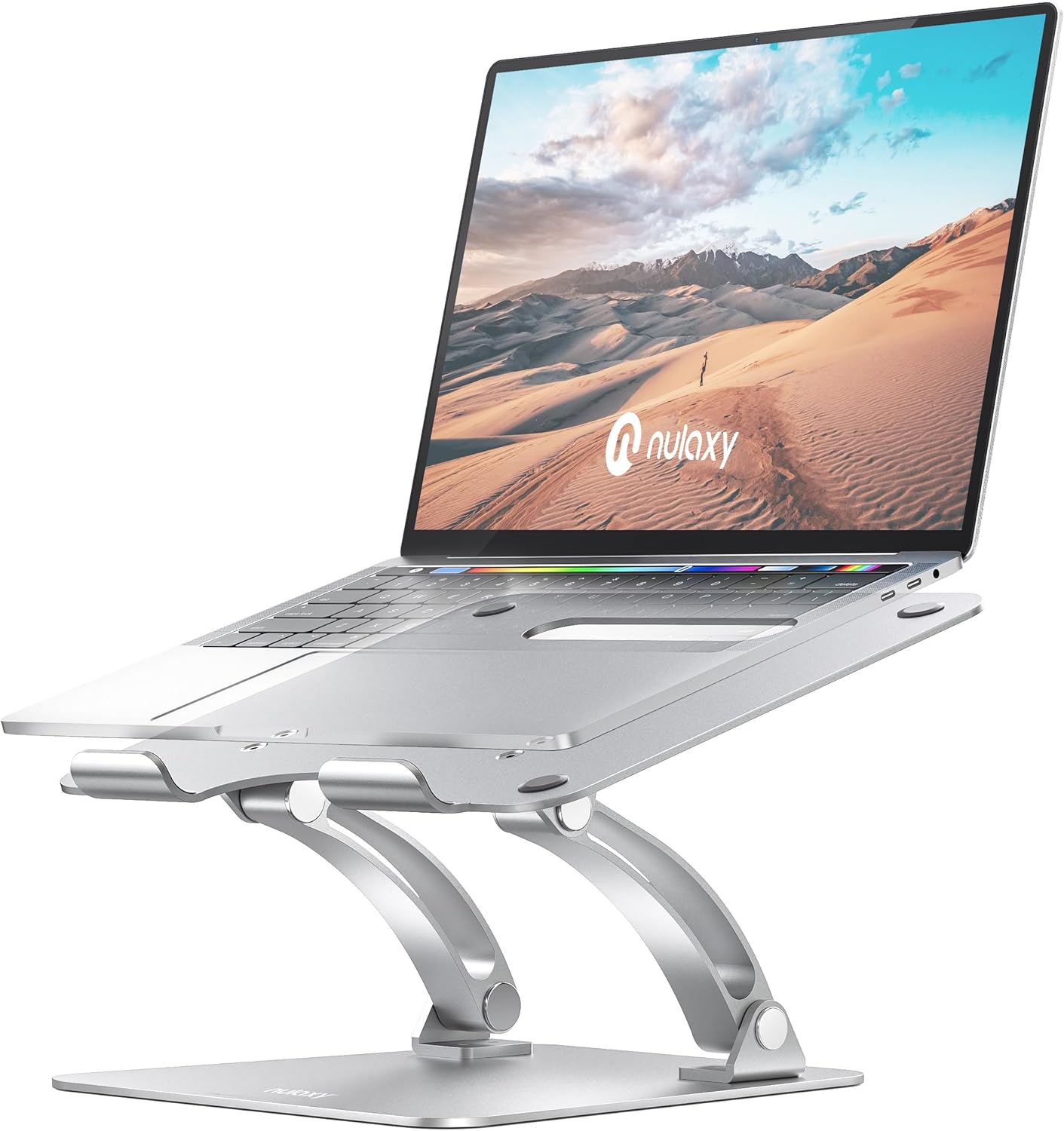
这款 看起来很合适。
以下是需要寻找的功能:
- 底座必须大,这样才稳定
- 底座不能旋转
- 支撑板必须大,这样数位屏才稳定,不会掉下来
- 支撑板的角度必须可调节
- 支架高度必须可调节
- 铰链看起来必须坚固或硬实
- 卡扣必须足够大,以支撑数位屏的底部
- 如果附带调节铰链松紧的工具则更好
- 必须支持至少 2kg 的重量
问题
以下问题不是针对硬件的,更多是针对 Windows 的。
10 点触控不起作用?
要启用触控支持,请转到 Windows 控制面板 -> 平板电脑设置 -> 配置,然后按照设置步骤操作。
Windows 有自己的一套手势快捷方式。绘图应用可能有自己的一套手势快捷方式。如果手势相似,就会产生冲突。要关闭 Windows 手势,请转到“设置” > “蓝牙和设备” > “触摸板”。还有用于通知和微件的 Windows 边缘滑动快捷方式,需要更多步骤才能禁用,所以我通常将其保留为默认设置。
Huion 上的触控功能不起作用?
进入 Windows 控制面板 -> 平板电脑设置 -> 显示 -> 配置 -> 设置,然后选择可以处理触控或笔的显示器。
您的电脑音频听不见了?
连接数位屏时音频会丢失。您需要进入 Windows 设置来切换音频输出设备。
结论

Huion Kamvas Pro 19 是一款制作精美的数位屏。色彩准确度很好。笔的性能优异。绘画体验令人愉悦。40W 笔记本反向充电功能非常方便。
主要缺点是由于磨砂表面,视觉效果看起来略显柔和。对我来说这不是大问题,但对某些人来说可能是个决定性因素。
另一件事是强烈建议购买笔记本电脑支架,以改善长时间绘画的人体工学。
优点和缺点一览
+ 漂亮纤薄、紧凑的设计
+ 扎实的制造质量
+ 4K 分辨率
+ 触摸屏
+ 良好的色彩准确度和亮度
+ 良好的触感绘画体验
+ 磨砂表面的色彩噪声或颗粒感极小
+ 出色的笔性能
+ 包含两支不同直径的笔
+ 有折叠脚和 VESA 支架孔
+ 40W 笔记本反向充电
- 视觉效果看起来略显柔和
- 折叠脚只有一个高度
- 未附带支架
- OSD 只能由笔控制,不能用手指
- 在某些应用中,快速菜单弹出窗口不出现在笔尖下方
- 即使没有扬声器,音频输出也会切换到 Huion,但有一个 3.5mm 音频插孔
购买渠道
Huion 在线商店销售 Kamvas Pro 19 和 Kamvas Pro 27。
顺便说一句,如果您打算购买这款数位屏,请考虑使用我上面提供的联属营销链接。我能从每笔销售中赚取一点佣金,而您无需支付额外费用。您的支持帮助我发布更多像您刚刚阅读的这样的评测。


Add new comment